Stripchatで配信を始めるには、2種類のアカウントが必要になります。
ひとつは「スタジオアカウント」です。
複数のキャストをまとめて管理するための運営者用アカウントです。
もうひとつは「キャストアカウント」です。
実際に配信を行う、キャスト一人ひとりに必要なアカウントです。
このページでは、キャストアカウントの登録手順を日本語で解説しています。
スタジオに所属せず個人で配信を始める方も、同じ手順で登録できます。
まずは登録に必要なものを確認してから手順を進めてください。
Stripchatの個人配信者(CASTアカウント)登録を始める前に
Stripchatで配信を始めるには、2種類のアカウントが必要になります。
ひとつは「スタジオアカウント」です。
複数のキャストをまとめて管理するための運営者用アカウントです。
もうひとつは「キャストアカウント」です。
実際に配信を行う、キャスト一人ひとりに必要なアカウントです。
このページでは、キャストアカウントの登録手順を日本語で解説しています。
スタジオに所属せず個人で配信を始める方も、同じ手順で登録できます。
登録に必要なものを3つ確認しよう
登録を始める前に、以下の3つを手元に用意しておくことをおすすめします。
①メールアドレス
キャストアカウント専用のメールアドレスを用意するのが理想です。
プライベートや他サービスと共用しているアドレスは、後々アカウント管理が煩雑になる可能性があります。
②本人確認書類
パスポートまたは運転免許証が推奨されます。
有効期限内であることを事前に確認してください。
③撮影環境
本人確認の審査では、書類と顔が鮮明に写った写真が必要になります。
明るい場所で撮影できる環境を事前に確認しておいてください。
スタジオ所属と個人登録、どちらで始めるべきか
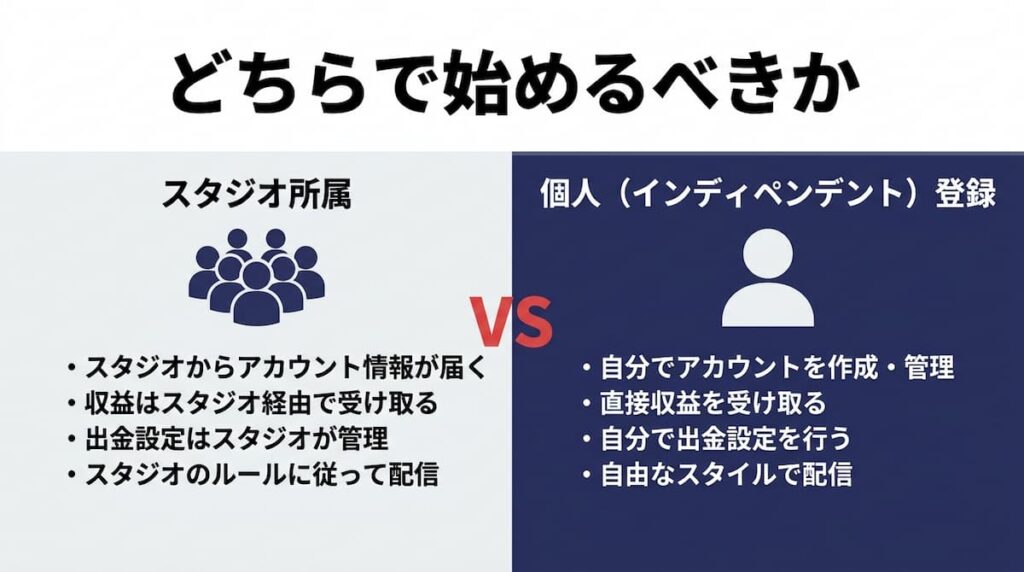
キャストとして登録する場合、スタジオに所属する形と個人(インディペンデント)として登録する形の2パターンがあります。
スタジオに所属する場合は、スタジオ側からアカウント情報が共有されます。
スタジオから案内が届いている方は、その情報をもとに登録を進めてください。
個人で登録する場合は、このページの手順に沿って自分でアカウントを作成します。
なお、スタジオ所属と個人登録を同時にアクティブな状態で持つことは規約上禁止されています。
どちらで始めるかを事前に決めてから登録を進めてください。
登録前にやっておくこと
登録をスムーズに進めるために、事前に以下を確認しておいてください。
メールアドレスは受信できる状態になっているか確認してください。
登録後すぐに認証メールが届くため、迷惑メールフォルダも合わせて確認できるようにしておいてください。
本人確認書類は有効期限内のものを用意し、カラーで鮮明に撮影できる環境を整えておいてください。
白い紙とペンも手元に用意しておいてください。
セルフィー写真の撮影時に、日付・アカウント名・フルネームを手書きする必要があります。
CASТアカウントの作り方【ステップ1〜3】
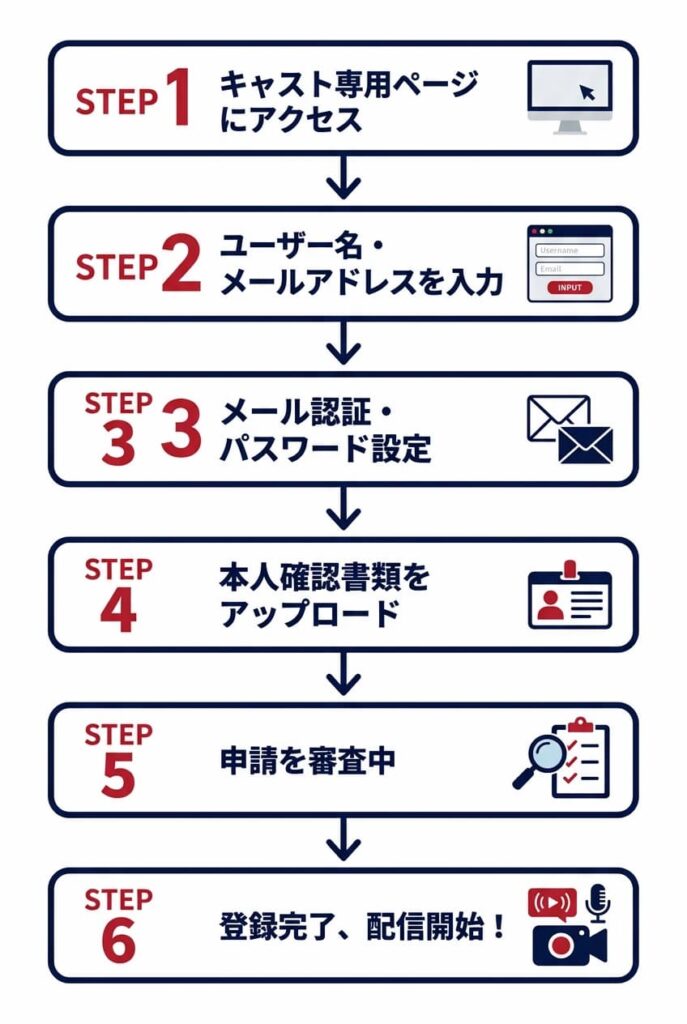
キャストアカウントの作成は、メール認証・本人確認・プロフィール設定の順で進みます。
各ステップを順番に進めていきましょう。
ステップ1|モデル専用の登録ページにアクセスする
以下のリンクからアクセスするのが最も確実です。
→ Stripchatモデル登録ページはこちら
または、Stripchatのサイト上部にある「無料アカウントを作成」ボタンから登録ポップアップを開き、右下に表示される「キャストとして登録したいですか?」をクリックしても同じ画面に進めます。
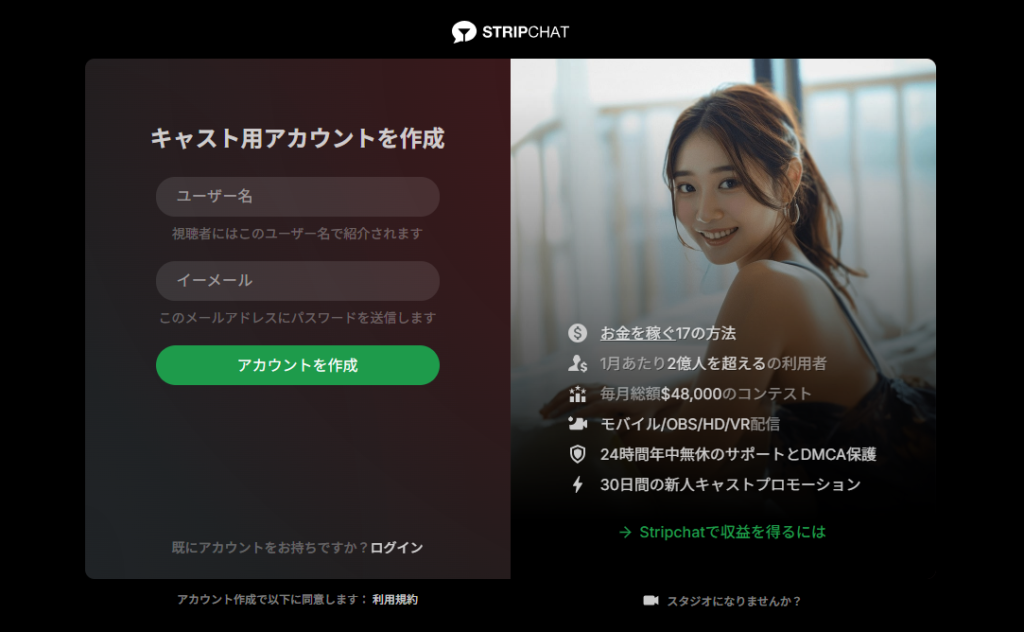
クリックすると「キャスト用アカウントを作成」という画面に切り替わります。
なお、同じポップアップ内には「スタジオになりませんか?」というリンクもあります。
個人のキャストとして登録する場合は、必ず「キャストとして登録したいですか?」から進んでください。
ステップ2|ユーザー名とメールアドレスを入力する
登録ページにアクセスしたら、以下の2つを入力します。
- ユーザー名(配信時に視聴者に表示される名前)
- メールアドレス
入力が完了したら「アカウントを作成」ボタンを押してください。
ユーザー名は視聴者に表示される配信者名になります。
後から変更できないため、慎重に決めてください。
メールアドレスは後から変更可能ですが、認証に使用するため正確に入力してください。
ステップ3|届いたメールで認証・初回パスワードを設定する
「アカウントを作成」ボタンを押すと、登録したメールアドレス宛に以下の2つが届きます。
- 確認リンク
- 一時パスワード
メールが届いたら、確認リンクをクリックしてメールアドレスの認証を完了させてください。
次に、一時パスワードでログインし、すぐに自分のパスワードに変更してください。
メールが届かない場合は、迷惑メールフォルダを確認してください。
それでも届かない場合は、メールアドレスの入力ミスの可能性があるため、最初からやり直してください。
本人確認(KYC)の進め方【ステップ4〜5】
アカウントの作成とメール認証が完了したら、次は本人確認(KYC)に進みます。
本人確認が完了するまでは配信を開始できないため、早めに済ませておくことをおすすめします。
ステップ4|身分証明書をアップロードする
本人確認では、以下の2種類の画像をアップロードします。
①身分証明書のカラー写真(両面)
パスポートまたは運転免許証が推奨されます。
書類全体がフレーム内に収まり、文字・顔写真が鮮明に読める状態で撮影してください。
500×500ピクセル以上の解像度が必要です。
②セルフィー写真
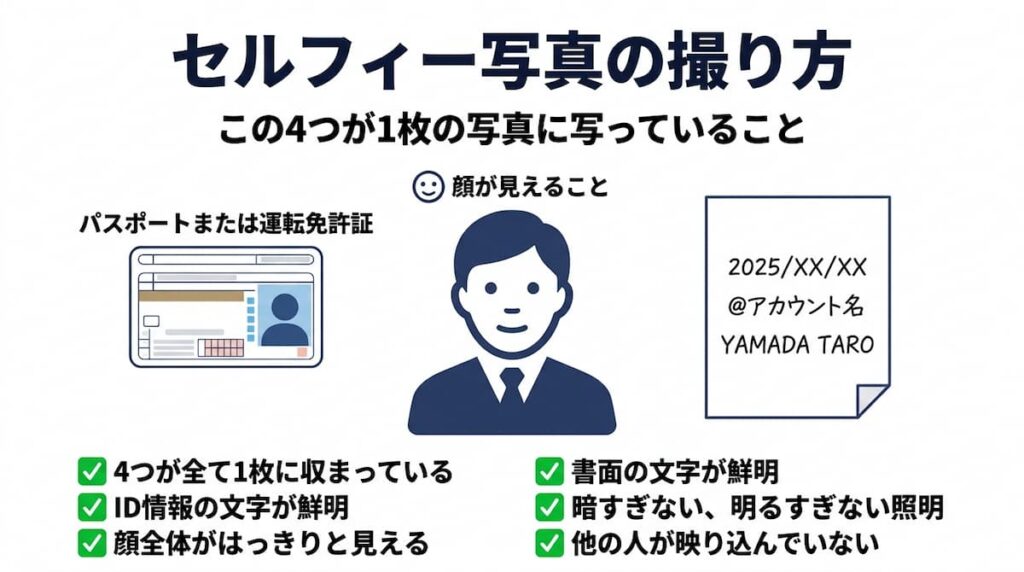
セルフィー写真は、1枚の画像に以下の4つが同時に写っている必要があります。
- 自分の顔
- 身分証明書(パスポートまたは運転免許証)
- 白い紙(手書きで以下を記載したもの)
- 撮影当日の日付
- Stripchatのアカウント名(ユーザー名)
- 本人のフルネーム(ローマ字または英語表記)
撮影前に白い紙へ必要事項を手書きしておき、身分証明書と一緒に持った状態で顔と一緒に撮影してください。
日付は撮影当日のものを記載してください。
過去の日付や印刷した紙は認められません。
文字が鮮明に読める明るさ・解像度で撮影することが重要です。
加工・修正は審査落ちの原因になるため、撮影したままの状態でアップロードしてください。
ステップ5|審査結果を待つ(目安と注意点)
書類のアップロードが完了したら、Stripchatの審査チームによる確認を待ちます。
審査にかかる時間の目安は以下のとおりです。
- 通常:数時間以内
- 最長:24時間〜3日程度
審査結果は登録メールアドレス宛に通知されます。
アカウントの「Documents」メニューからも審査ステータスを確認できます。
審査中は配信機能が制限された状態になります。
承認通知が届くまで待ってから次のステップに進んでください。
日本のパスポート・免許証で登録するときのポイント
日本のパスポートは国際的に通用度が高く、審査が最もスムーズに進みやすい書類です。
運転免許証を使用する場合は、顔写真・氏名・生年月日が記載されているプラスチックカード型のものを使用してください。
アカウントに入力するフルネームは、パスポートや免許証に記載されているローマ字表記と完全に一致させてください。
スペルや順序が1文字でも違うと審査落ちの原因になります。
マイナンバーカードの使用は推奨していません。
セキュリティリスクの観点から、パスポートまたは運転免許証を優先してください。
審査に落ちた場合の対処法
審査に落ちた場合は、アカウント上に却下理由が表示されます。
まず却下理由を確認してから対処してください。
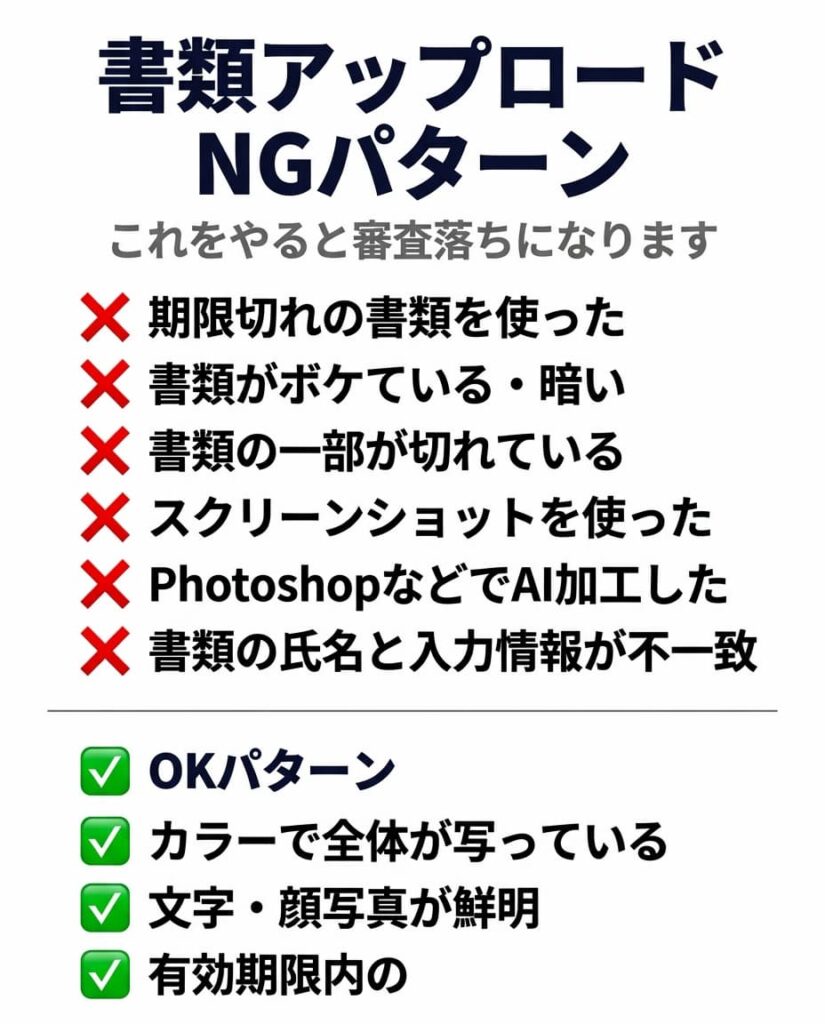
主な却下理由と対処法は以下のとおりです。
写真がボケている・暗い → 明るい場所で撮り直してください。
書類の一部が切れている → 書類全体がフレーム内に収まるように撮り直してください。
有効期限切れ → 有効期限内の書類を用意してください。
加工・修正の痕跡がある → 撮影したままの状態でアップロードしてください。
入力情報と書類の氏名が不一致 → アカウントのフルネームを書類のローマ字表記と完全一致させてください。
再提出後は再び24時間以内に審査されます。
プロフィールと初期設定を整える【ステップ6】
本人確認の審査が通過したら、配信を始める前にプロフィールと初期設定を整えておきましょう。
最初にしっかり設定しておくことで、視聴者に見つけてもらいやすくなります。
表示名・自己紹介・カテゴリの設定方法
プロフィール設定はアカウントのダッシュボードから行います。
表示名は視聴者に表示される配信者名です。
登録時のユーザー名とは別に設定できます。
日本語・英語どちらでも設定可能です。
自己紹介テキストは、プロフィールページに表示される説明文です。
配信スタイルや得意なジャンル、配信スケジュールなどを記載しておくと視聴者が増えやすくなります。
カテゴリ・タグは、どんな配信をするかを示すラベルです。
視聴者が検索・絞り込みをする際に使われるため、自分の配信スタイルに合ったものを選んでおくことが重要です。
配信言語も設定しておいてください。
日本語を設定することで、日本語話者の視聴者に見つけてもらいやすくなります。
プロフィール写真とカバー画像のアップロード
プロフィール写真とカバー画像は、視聴者が最初に目にする要素です。
プロフィール写真はアイコン画像として表示されます。
顔写真または配信スタイルに合ったイメージ画像を設定してください。
カバー画像はプロフィールページの背景に表示される横長の画像です。
配信の雰囲気が伝わる画像を設定しておくと、視聴者がチャンネルに興味を持ちやすくなります。
画像は鮮明で高解像度のものを使用してください。
出金方法(Payout)を最初に登録しておく理由
個人(インディペンデント)として登録している場合は、配信を始める前に出金方法の設定を済ませておくことを強くおすすめします。
配信で獲得したトークンは、出金方法が設定されていないと受け取ることができません。
設定はアカウントのダッシュボードから「Payout settings」を選択して行います。
なお、スタジオに所属しているキャストの場合、収益はスタジオ経由で受け取る形になります。
出金設定はスタジオ側が管理するため、キャスト個人での設定は不要です。
スタジオから指示がある場合はその内容に従ってください。
出金方法の設定については、別ページで詳しく解説しています。
登録後すぐに設定しておきたいプライバシー保護
配信を始める前に、プライバシー保護の設定を済ませておくことを強くおすすめします。
設定を後回しにすると、意図しない相手に配信を見られるリスクがあります。
最初に対策しておくことで、安心して配信に集中できる環境が整います。
日本をジオブロックする手順
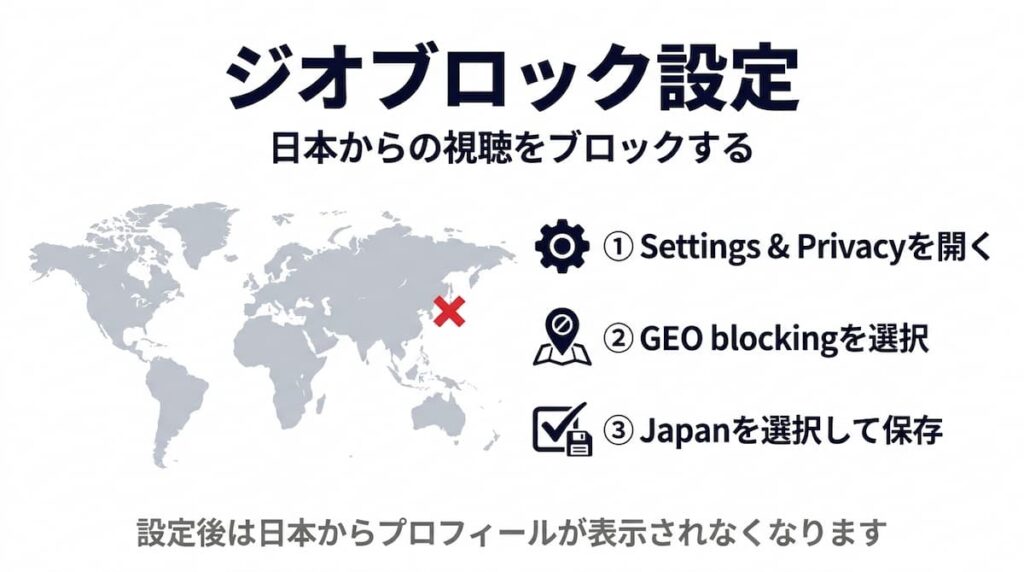
ジオブロックとは、特定の国・地域からの視聴をブロックする機能です。
日本在住の配信者が身バレを防ぐためには、少なくとも日本をブロックしておくことを強くおすすめします。
設定手順は以下のとおりです。
アカウントにログインし「Settings & Privacy」を開いてください。
「GEO blocking」または「Banned countries」のパネルを探してください。
ブロックしたい国(Japan)を選択して保存してください。
設定後、選択した国からはプロフィールが表示されなくなります。
居住地の近隣国や、知人が多い地域もあわせてブロックしておくとより安全です。
なお、ジオブロックを設定するとその国からの視聴者が減るため、収益に影響が出る可能性があります。
身バレリスクと収益のバランスを考えて設定してください。
国・地域の表示をオフにする設定
Stripchatのプロフィールには、出身国が表示される設定があります。
日本人配信者の場合、国の表示をオフにしておくことで身元特定のリスクを下げられます。
設定手順は以下のとおりです。
「Settings & Privacy」から「Country Appearance」を開いてください。
国情報をプロフィールに表示するかどうかをON/OFFで切り替えられます。
非表示にしたい場合はOFFに設定して保存してください。
2段階認証(2FA)を有効にする方法
アカウントの乗っ取りを防ぐために、2段階認証(2FA)を設定しておくことを強くおすすめします。
設定手順は以下のとおりです。
スマートフォンに「Google Authenticator」アプリをインストールしてください。
Stripchatの「Settings & Privacy」から「Two-Factor Authentication」を開いてください。
画面に表示されるQRコードをGoogle Authenticatorで読み取ってください。
アプリに表示された6桁のコードをStripchatに入力して有効化してください。
有効化後は、ログイン時にアプリのコード入力が必要になります。
スマートフォンの紛失に備えて、設定時に表示されるバックアップコードは必ず保存しておいてください。
まずはStripchatの配信者登録を始めよう
ここまで、Stripchatのキャストアカウント登録から本人確認、プロフィール設定、プライバシー保護の設定まで一通りお伝えしました。
手順自体はシンプルで、必要な書類を揃えて申請すれば最大3日以内に審査結果が届きます。
まずはキャストアカウントの登録から始めてみてください。
スタジオアカウントの開設手順については 以下の記事で詳しく解説しています。
配信設定・OBSの連携方法は、以下の記事で解説しています。

報酬の受け取り方法と出金設定についてはこちらの記事で解説しています。
配信収益を最大化するにはプレゼントメニューの設定が重要です。
実際に有料配信を運用する方法はこちら
チャットルームのエフェクト設定についてはこちら
Lovenseを使ったインタラクティブ配信の設定方法はこちら
モデレーターの設定と組み合わせることで、キャストが配信に集中できる環境をより確実につくれます。
モデレーターの体制を先に整えることで、この記事で紹介したチャット管理をより効率よく回すことができます。
ファンクラブ・ナイト機能の設定と運用ガイド
登録後の収益最大化には、StripScoreとランキングの仕組みを理解しておくことが重要です。
StripScoreを効率よく上げる具体的な方法はこちらで解説しています。
配信開始前にプライバシー設定もあわせて確認してください。