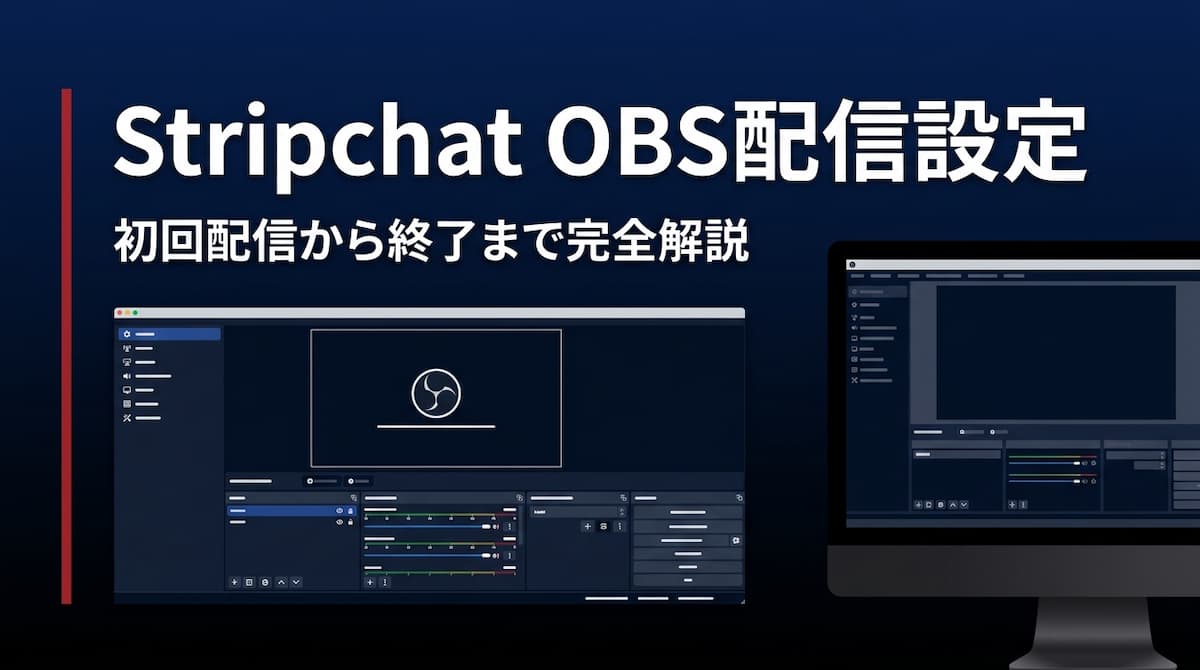
Stripchatで本格的に配信を始めるには、OBS Studioを使った配信設定が必要です。
このページでは、OBSのインストールからStripchatへの接続設定、初回配信の開始から終了までの手順を日本語で解説しています。
設定は一度行えば次回からはスムーズに配信を始められます。
まずは必要なものを確認してから手順を進めてください。
Stripchatで配信を始める前に確認すること
OBSを使った配信を始める前に、必要な機材・環境・ソフトを揃えておくことが重要です。
事前に準備が整っていれば、設定作業をスムーズに進められます。
配信に必要なもの一覧
OBSを使ってStripchatで配信するために最低限必要なものは以下のとおりです。
- パソコン(WindowsまたはMac)
スマートフォンのみでの配信も可能ですが、本格的な配信にはパソコンが必要です。 - ウェブカメラ
内蔵カメラでも配信は可能ですが、画質にこだわるなら外付けの高解像度カメラを用意することをおすすめします。 - マイク
内蔵マイクは周囲の雑音を拾いやすいため、外付けマイクの使用を推奨します。 - インターネット回線
有線LANが最も安定します。
Wi-Fiの場合はルーターの近くで使用してください。 - OBS Studio(無料)
配信ソフトです。
後述の手順でインストールします。 - Stripchatのモデルアカウント(審査済み)
本人確認の審査が完了していないと配信画面にアクセスできません。
まだ登録が済んでいない場合はキャスト登録の手順ページを先に確認してください。
推奨PCスペックと回線速度
以下のスペックを満たしていれば、安定した配信が可能です。
- OS
Windows 10・11(64bit)またはmacOS最新版が推奨されています。 - CPU
フルHD配信(1920×1080・30fps)を行う場合は、Intel i5クラス以上のクアッドコアCPUが推奨されています。 - メモリ
8GB以上、できれば16GBを推奨します。 - GPU
NVIDIAまたはAMDのGPUを搭載している場合、GPU側でエンコード処理を行うことでCPUへの負荷を大幅に下げられます。 - インターネット回線(上り速度)
フルHD・30fps配信では3,000〜6,000kbpsのビットレートが必要です。
安定した配信には、この2〜3倍以上の上り速度が望ましいです。 - 事前にスピードテストで上り速度を確認しておいてください。
OBS Studioのインストール方法
OBS Studioは無料で使用できる配信ソフトです。
以下の手順でインストールしてください。
- 公式サイトにアクセス
https://obsproject.com にアクセスしてください。 - インストーラーをダウンロード
使用しているOS(Windows・macOS・Linux)に合ったインストーラーをダウンロードしてください。 - インストールを実行
ダウンロードしたファイルを開き、画面の指示に従ってインストールを完了させてください。
インストール時に「自動設定ウィザード」が起動する場合があります。
「配信のために最適化する」を選択して進めてください。
まだ登録が済んでいない場合は キャスト登録の手順ページを 先に確認してください。
StripchatのBroadcast Centerを開く
OBSの設定を始める前に、Stripchat側で配信に必要な情報を取得する必要があります。
配信画面(Broadcast Center)へのアクセスから、OBS連携に必要なRTMP URLとStream Keyの取得までを順番に進めていきましょう。
配信画面(Broadcast Center)へのアクセス手順
PCのブラウザ(Chrome推奨)でStripchatにモデルアカウントでログインしてください。
ログイン後、画面上部ヘッダーに表示されている緑色の「Start broadcast」ボタンをクリックしてください。
配信ルールのページが開きます。
内容を確認したら、下までスクロールして再度「Start Broadcast」をクリックしてください。
ブラウザからカメラとマイクの使用許可を求めるポップアップが表示されます。
「許可」をクリックしてください。
これでBroadcast Center(配信管理画面)が開きます。
OBS連携モードへの切り替え方
Broadcast Centerが開いたら、デフォルトではブラウザのカメラを使った配信モードになっています。
OBSを使って配信するには、外部ソフトウェア連携モードに切り替える必要があります。
Broadcast Center内に表示されている「Switch to External Broadcast Software (OBS)」または「External Broadcast Software」ボタンをクリックしてください。
クリックするとOBS連携用のモーダルウィンドウが表示されます。
RTMP URLとStream Keyの取得方法
OBS連携モードに切り替えると、以下の2つの情報が表示されます。
- RTMP URL(Server)
OBSの配信先として設定するURLです。 - Broadcast Token(Stream Key)
緑色の英数字で表示されるコードです。
OBSのStream Keyとして使用します。
この2つをコピーしておいてください。
Broadcast Tokenは他人に見せないように管理してください。
Stream Keyが漏れると第三者にアカウントを不正利用される可能性があります。
Stream Keyは配信のたびに変わる場合があります。
毎回Broadcast Centerで最新のものを確認してからOBSに設定してください。
OBSの配信設定をする
Stripchat側でRTMP URLとStream Keyを取得したら、OBS側の設定に進みます。
設定値を正確に入力することで、安定した高画質配信が可能になります。
OBSの配信設定(サービス・URL・Stream Key)
OBS Studioを起動してください。
画面上部メニューの「ファイル」→「設定」を開いてください。
左側のメニューから「配信」を選択してください。
以下のとおり設定してください。
- サービス
ドロップダウンから「Stripchat」を選択してください。
リストにない場合は「カスタム」を選択してください。 - サーバー
Broadcast Centerで取得したRTMP URLを貼り付けてください。 - ストリームキー
Broadcast Centerで取得したBroadcast Token(Stream Key)を貼り付けてください。
入力が完了したら「適用」をクリックしてください。
映像設定(解像度・ビットレート・FPS)
設定画面の左メニューから「映像」を選択してください。
以下のとおり設定してください。
- 基本解像度(キャンバス)
1920×1080を推奨します。 - 出力解像度(スケーリング)
基本解像度と同じ1920×1080を設定してください。 - FPS
30fpsを推奨します。
次に左メニューから「出力」を選択してください。
出力モードを「詳細」に切り替えてください。
- ビットレート
3,000〜6,000kbpsの範囲で設定してください。
回線速度に余裕がある場合は6,000kbpsを推奨します。
不安定な場合は3,000〜4,000kbpsに下げてください。
音声設定(サンプリングレート・ビットレート)
設定画面の左メニューから「音声」を選択してください。
- サンプリングレート
48kHzを選択してください。
次に出力設定の「音声」タブを開いてください。 - 音声ビットレート
128kbpsを設定してください。
96kbps以下では音質が劣化しやすいため注意してください。
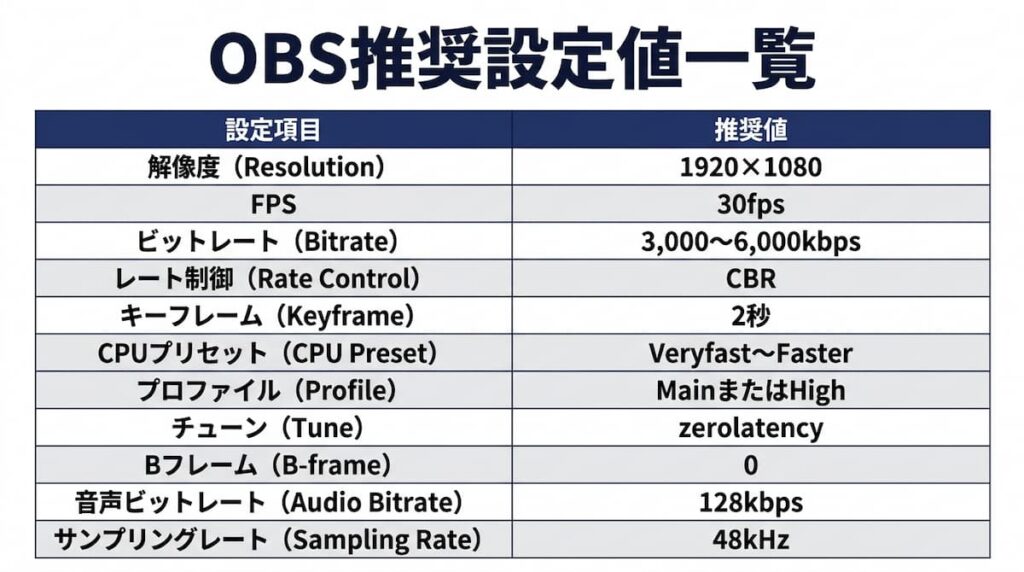
推奨エンコーダ設定値一覧
出力設定の「エンコーダ設定」で以下のとおり設定してください。
- レート制御
CBRを選択してください。 - キーフレーム間隔
2秒に設定してください。
これはStripchatが要求する必須設定です。
- CPU使用プリセット
Veryfast またはFasterを選択してください。
重すぎる設定はコマ落ちの原因になります。 - プロファイル
MainまたはHighを選択してください。 - チューン
zerolatencyを選択してください。 - Bフレーム
0に設定してください。
NVIDIA・AMDなどデフォルト以外のエンコーダを使用している場合は特に重要です。
この設定が0になっていないと映像が乱れる原因になります。
設定が完了したら「OK」をクリックして保存してください。
初回配信前に確認すべき設定
OBSの設定が完了したら、配信を開始する前にいくつかの項目を確認しておきましょう。
事前にチェックしておくことで、配信中のトラブルを防げます。
カメラ・マイクの動作確認
OBSのメイン画面下部にある「ソース」の「+」ボタンをクリックしてください。
「映像キャプチャデバイス」を選択し、使用するカメラを追加してください。
プレビュー画面にカメラ映像が表示されることを確認してください。
映像が表示されない場合は、カメラが正しく接続されているか、他のアプリがカメラを使用していないかを確認してください。
次に「音声ミキサー」でマイクの音量レベルが動いていることを確認してください。
声を出したときにメーターが反応していれば正常です。
メーターが動かない場合は、設定→音声から正しいマイクデバイスが選択されているか確認してください。
ルームタイトル・カテゴリ・タグの設定
Stripchatのブロードキャストセンターで以下を設定しておきましょう。
- ルームタイトル(Topic)
配信内容が伝わる具体的なタイトルをつけると視聴者が増えやすくなります。 - カテゴリ・タグ
自分の配信スタイルに合ったカテゴリとタグを選択してください。
視聴者が検索・絞り込みをする際に使われるため、適切なものを設定しておくことが重要です。 - 配信言語
日本語を設定しておくと日本語話者の視聴者に見つけてもらいやすくなります。
ジオブロックの確認
配信を開始する前に、ジオブロックの設定が正しくされているか確認してください。
日本在住の場合は少なくとも「Japan」がブロックされた状態になっているかを確認してください。
設定方法はプライバシー・安全設定の記事で詳しく解説しています。
テスト配信のやり方
本番配信の前に必ずテスト配信を行うことをおすすめします。
OBSの「配信開始」ボタンをクリックしてください。
Stripchatのブロードキャストセンターのプレビュー画面に映像が表示されることを確認してください。
映像・音声・遅延に問題がないことを確認したら「配信停止」ボタンをクリックしてください。
テスト配信中はStripchat側で「Start show」を押さない限り、視聴者には公開されません。
安心してテストを行ってください。
配信開始から終了までの手順
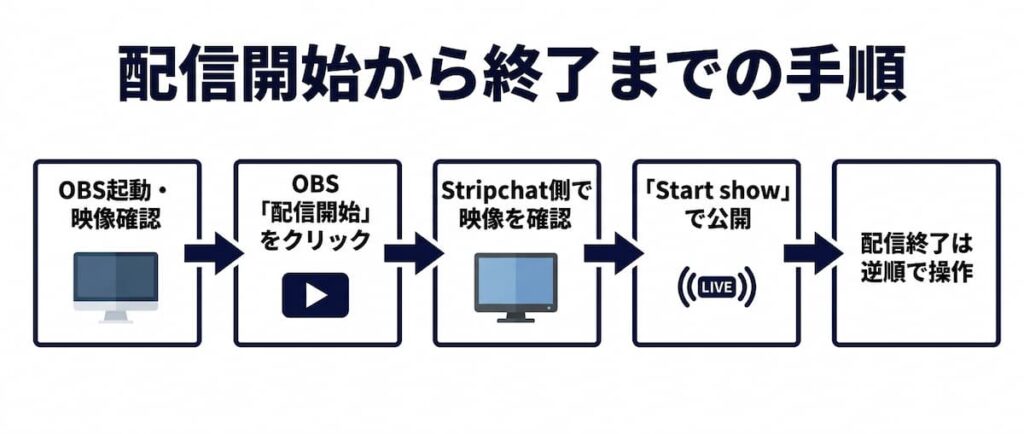
設定とテストが完了したら、実際の配信を始めましょう。
OBS側とStripchat側の両方で操作が必要になるため、手順を順番に確認してください。
OBSで配信を開始する手順
OBS Studioを起動してください。
カメラ映像がプレビュー画面に表示されていることを確認してください。
画面右下の「配信開始」ボタンをクリックしてください。
OBS下部のステータスバーに配信状態が表示されます。
接続が成功すると「ライブ」と表示され、配信時間のカウントが始まります。
ステータスバーの色が緑色であれば安定して配信できている状態です。
赤または黄色になっている場合は回線やエンコード設定に問題がある可能性があります。
Stripchat側で公開状態にする手順
OBSで配信を開始しただけでは、視聴者には公開されていません。
Stripchatのブロードキャストセンターを開いてください。
プレビュー画面にOBSからの映像が表示されていることを確認してください。
映像が表示されていない場合は、Stream Keyが正しく設定されているかを確認してください。
映像の確認ができたら「Start show」ボタンをクリックしてください。
これで視聴者に配信が公開された状態になります。
配信が始まったら、ルームタイトル・カテゴリ・タグが正しく表示されているかも確認してください。
配信を終了する手順
配信を終了する際は、必ず以下の順番で操作してください。
- Stripchat側で配信を終了する
ブロードキャストセンターの「Stop show」ボタンをクリックしてください。
これで視聴者への公開が終了します。 - OBS側で配信を停止する
OBSの「配信停止」ボタンをクリックしてください。
OBSを先に止めてしまうと、Stripchat側が異常終了と判断する場合があります。
必ずStripchat側を先に終了してからOBSを停止してください。
配信終了後は、次回配信に備えてStream Keyが変わっていないかをブロードキャストセンターで確認しておくことをおすすめします。
よくあるトラブルと対処法
初回配信では設定ミスや環境の問題でトラブルが起きることがあります。
あらかじめ対処法を把握しておくことで、配信中に慌てずに対応できます。
映像がカクつく・遅延が出る場合
OBSのステータスバーが黄色・赤色になっている場合や、Stripchat側のプレビューがカクついている場合は以下を試してください。
- ビットレートを下げる
6,000kbpsに設定している場合は4,000kbps前後に下げてください。
回線速度に対してビットレートが高すぎると映像が不安定になります。 - 解像度を下げる
1080pで不安定な場合は720p(1280×720)に変更してください。 - 有線LANに切り替える
Wi-Fi接続の場合は有線LANに切り替えると大幅に改善することがあります。 - エンコーダをGPUに切り替える
OBSの出力設定でエンコーダをNVENC(NVIDIA)またはAMF(AMD)に変更することでCPU負荷を下げられます。 - Bフレームを0に設定する
GPU系エンコーダを使用している場合、Bフレームが0になっているかを再確認してください。
0になっていないと映像が乱れる原因になります。
OBSが接続できない・すぐ切断される場合
- Stream Keyを再取得する
Stripchatのブロードキャストセンターで「Switch to External Broadcast Software」を再度開き、最新のStream Keyをコピーし直してください。
古いStream Keyを使い続けると接続できないことがあります。 - ブラウザの拡張機能・自動翻訳をオフにする
ブラウザの自動翻訳や拡張機能がBroadcast Centerの動作を妨げる場合があります。
別のブラウザで試すか、拡張機能をオフにして再度確認してください。 - RTMPのURLを確認する
サービスを「Stripchat」ではなく「カスタム」で設定している場合、RTMP URLが正しく入力されているかを確認してください。
音声がズレる・ノイズが入る場合
- 音声ビットレートを上げる
128kbps未満に設定されている場合は128kbpsに変更してください。
96kbps以下では音質が劣化しやすくなります。 - サンプリングレートを統一する
OBSの音声設定と出力設定のサンプリングレートが異なるとズレが発生します。
両方とも48kHzに統一してください。 - マイクの位置・ゲインを調整する
マイクがPCや冷却ファンの近くにある場合はノイズを拾いやすくなります。
マイクをPCから離すか、OBSのノイズ抑制フィルターを追加してください。 - フィルターや重いエフェクトを減らす
OBSに追加しているフィルターやエフェクトが多すぎるとCPU負荷が上がり、音ズレが発生することがあります。
不要なフィルターを削除してから再度確認してください。
まずはStripchatで配信を始めよう
ここまで、OBSのインストールから配信設定、初回配信の手順、トラブル対処法まで一通りお伝えしました。
設定項目は多く見えますが、一度整えてしまえば次回からはOBSを起動してStream Keyを設定するだけで配信を始められます。
まだStripchatのアカウント登録が済んでいない場合は、先に登録を完了させてください。
スタジオアカウントの開設手順は以下の記事で解説しています。
キャストアカウントの登録手順は、以下の記事で解説しています。