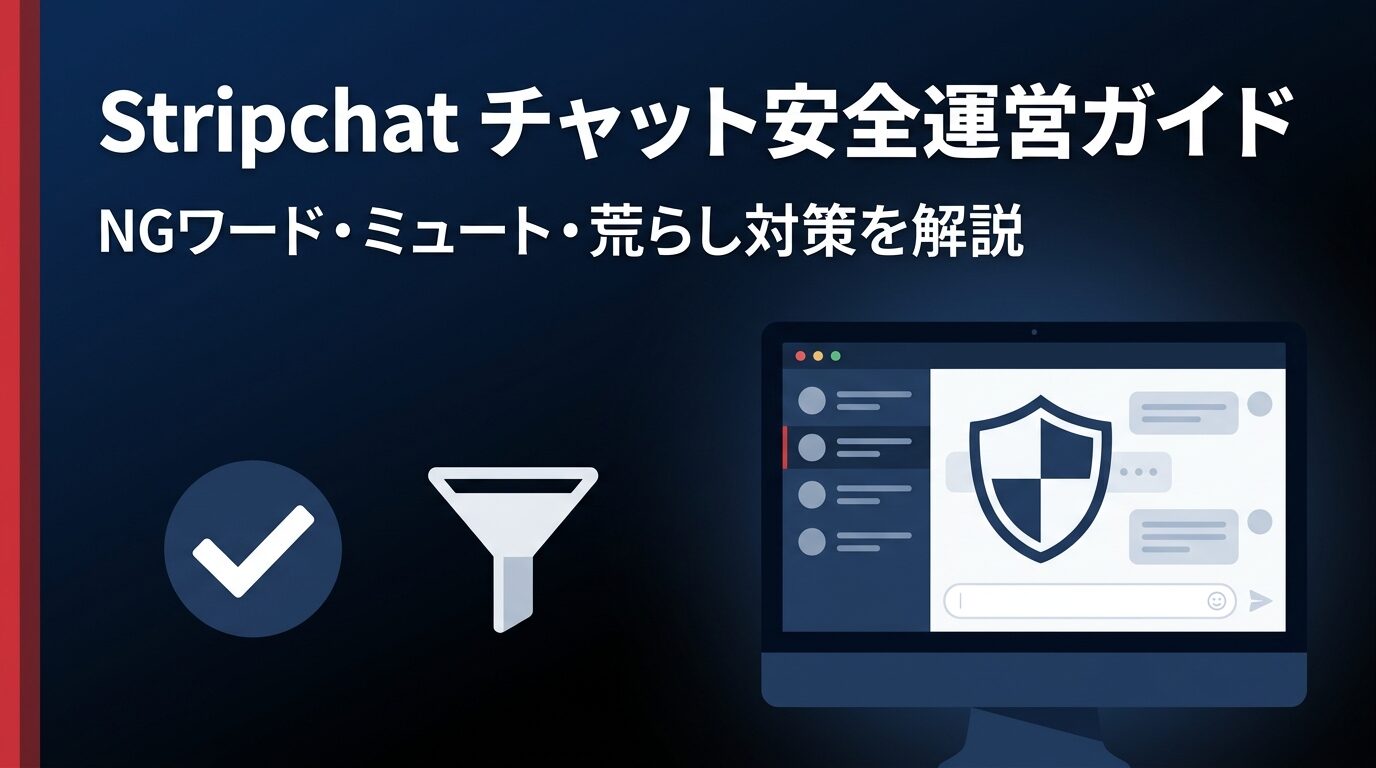
配信中のチャットは、視聴者との関係を築く場である一方、荒らしやスパムが発生しやすい場所でもあります。
対応をキャスト一人に任せたまま配信を続けると、パフォーマンスの質が落ちるだけでなく、ルーム全体の雰囲気が悪化するリスクがあります。
Stripchatには、NGワードフィルターによる自動対応、ミュート・ブロック・BANによる即時対応、モデレーターやKnightによるサポート体制など、チャットを安全に運営するための機能が複数用意されています。
この記事では、配信前の準備から配信中の操作、スタジオによるサポート体制の構築まで、チャット管理の実務に即した手順を説明します。
配信前に設定しておくべきチャットフィルター
配信を始める前に、チャット管理の基本設定を済ませておくことが重要です。
荒らしやスパムへの対応を配信中にすべて手動で行おうとすると、パフォーマンスの質が落ちるだけでなく、対応が後手に回るリスクが高まります。
Stripchatには、あらかじめ設定しておくことで荒らしの大半を自動で弾ける機能が2つ用意されています。
NGワード(Word Filter)によるキーワードフィルタリングと、チャット参加者の資格を制限する設定です。
配信前にこの2つを整えておくだけで、配信中の対応負荷を大幅に減らすことができます。
NGワード(Word Filter)の設定方法と登録のコツ
NGワードの設定は、Stripchatの「設定とプライバシー(Settings and Privacy)」内にある「ブロックする言葉とフレーズ(Blocked Words & Phrases)」から行います。
ここに登録したキーワードを含むメッセージは、パブリックチャットから自動で非表示になります。
非表示になるのは他の視聴者からの表示のみで、送信したユーザー本人には自分のメッセージが見えている状態になります。
登録できるのは最大20語句です。
登録数に上限があるため、効果の高いカテゴリから優先して入れることが実務的な運用のポイントです。
まず優先して登録しておきたいのは、暴言・性的嫌がらせに使われやすい単語、外部サイトやSNSへの誘導リンク・キーワード、そして配信者が不快に感じる特定の言葉です。
最初から20語句を埋めようとするよりも、基本的な暴言から登録し、配信しながら新しい荒らしパターンが出てきたタイミングで追加・入れ替えていく運用が現実的です。
チャット参加の制限設定(ゲスト・未認証ユーザーの制御)
Stripchatでは、配信ルームのチャット参加者をあらかじめ絞り込む設定も用意されています。
設定場所は「My Show Controls」内のチャット設定です。
ここで、未登録のゲストユーザーのコメントを禁止したり、メール認証済みのユーザーのみに参加を限定したりすることができます。
ゲストユーザーや未認証ユーザーは、荒らし・スパム行為の発生源になりやすい傾向があります。
チャット参加の条件を登録ユーザーや認証済みユーザーに絞るだけで、悪質なコメントの発生数を大きく減らせます。
一方で、制限を厳しくしすぎると新規の視聴者がチャットに参加しにくくなる側面もあるため、配信スタイルや視聴者層に合わせて設定を調整することが必要です。
配信中のミュート・ブロック・BANの使い方
NGワードフィルターをすり抜けた荒らしや、その場で対応が必要なユーザーには、手動での即時対応が必要です。
Stripchatには「ミュート」「ブロック」「BAN」の3つの操作が用意されており、それぞれ効果と使いどころが異なります。
状況に応じて使い分けることで、ルームの雰囲気を素早く立て直すことができます。
ミュートの操作手順と持続時間
ミュートは、対象ユーザーの発言を一定時間だけ禁止する操作です。
操作手順は、チャット欄に表示されているユーザー名をクリックし、表示されるメニューから「Mute(ミュート)」を選択するだけです。
Knightやスタジオモデレーターはパブリックチャットでのユーザーへの24時間ミュートを行えることが、Stripchatのキャスト向けガイドに記載されています。
ミュートは一時的な措置であるため、「一時的に落ち着かせたい」「様子を見たい」という場面に向いています。
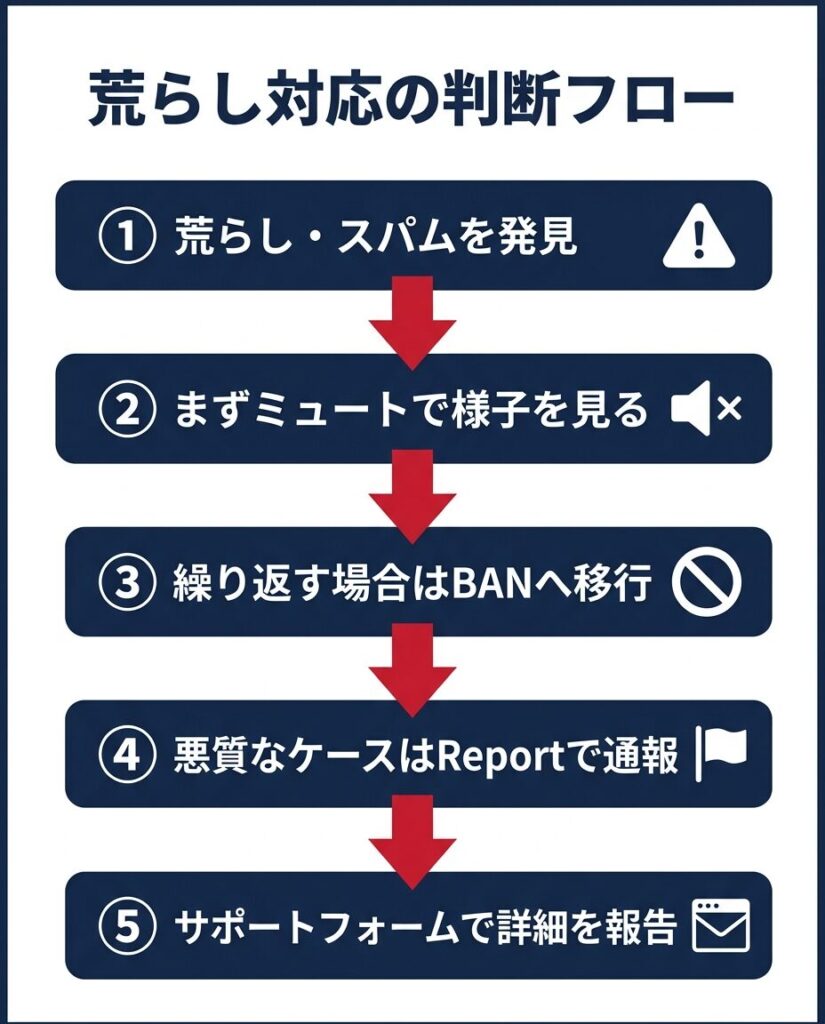
軽いスパムや不適切なコメントへの最初の対応としてミュートを選び、それでも繰り返す場合にブロックやBANへ移行するという判断基準が実務的です。
ブロック・BANの操作手順と使いどころ
ブロックまたはBANは、対象ユーザーを自分の配信ルームから締め出す操作です。
操作手順はミュートと同様で、チャット欄のユーザー名をクリックし、表示されるメニューから「Block」または「Ban」を選択します。
操作前に確認ダイアログが表示されるため、誤操作を防ぐために一度立ち止まって確認してから実行する習慣をつけることが重要です。
BANはミュートと異なり、継続的にルームへのアクセスを制限するため、明確な悪意のある行動や繰り返し違反を行うユーザーに対して使う操作です。
誤ってBANしてしまった場合は、BANリストから対象ユーザーを検索し、解除操作を行うことで復元できます。
Stripchatサポートへの通報(Reportボタン)
ミュートやBANで対処できる範囲を超えた悪質な行為には、Stripchatの運営への通報が必要です。
チャット欄のユーザーメニューまたはプロフィールページから「Report」ボタンをクリックすることで、Stripchatサポートに対象ユーザーを通報できます。
通報の対象として適切なケースは、同一ユーザーによる繰り返しのハラスメント、違法行為や規約違反に当たる発言、複数のアカウントを使い回しての荒らし行為などです。
通報の際は、発生した日時・対象ユーザー名・問題の内容をできるだけ具体的に記録しておくと、サポートへの報告がスムーズになります。
悪質なケースでは、チャット欄のReportボタンによる通報に加えて、StripchatのFAQトップにある「リクエスト送信(Submit a request)」フォームからも詳細を報告する二段階の対応が効果的です。
スタジオ運営者がキャストのチャットをサポートする方法
キャストが配信のパフォーマンスに集中するためには、チャット管理をキャスト一人に任せない体制をつくることが重要です。
スタジオモデレーターを活用することで、キャストが演技に集中している間も、チャットの監視と荒らし対応をスタッフ側で担うことができます。
モデレーターがチャット監視に入る手順
スタジオモデレーターに任命されたスタッフは、自分のアカウントでStripchatにログインし、担当するキャストの配信ルームに視聴者として入室します。
入室後はチャット欄を常時監視し、荒らしやスパムが発生した場合にミュートまたはBANで即時対応します。
スタジオモデレーターはキャストからミュートやBANをされない権限を持っているため、キャストが誤って操作する心配がありません。
配信開始前にモデレーターと担当ルームの確認、ミュート基準の共有を行っておくことで、配信中の連携がスムーズになります。
スタジオの規模が大きく複数のキャストが同時配信する場合は、1配信につき1名から2名のモデレーターを配置し、常にチャットを見ている状態をつくることが推奨されています。
大口投げ銭ユーザーへのフォロー対応
チャット管理はトラブル対応だけが役割ではありません。
大口の投げ銭(トークン)が発生した際に、キャストが対応しきれない場面でモデレーターがフォローコメントを入れることも、スタジオ運営におけるモデレーターの重要な役割の一つです。
たとえば、キャストがパフォーマンス中で即時に反応できないタイミングで、モデレーターがチャットに感謝のコメントを入れることで、視聴者との関係を維持することができます。
次の有料配信や特定のショーへの案内をモデレーターがチャットで告知する運用も、収益につながる実践的なサポートとして活用できます。
モデレーターに任せる対応の範囲と禁止事項を事前に文書化しておくことで、スタジオとキャストのブランドイメージを損なわずに運用を回すことができます。
一人で配信しながらチャットを管理するコツ
スタジオに所属せず個人で配信しているキャストにとって、チャット管理とパフォーマンスを同時にこなすことは大きな負担になります。
すべてを手動で対応しようとするのではなく、自動化できる部分は設定で対処し、人的な対応が必要な部分はKnightに任せるという役割分担が、一人運用の基本的な考え方です。
フィルターとKnightで負担を分散する
一人配信における負担分散の基本は、NGワードフィルターとKnightの組み合わせです。
NGワードフィルターは配信前に設定しておくことで、軽い荒らしやスパムを自動で非表示にします。
配信中に手動で対応しなければならないケースを事前に減らしておくことが、パフォーマンスの質を維持するための前提になります。
Knightは信頼できる常連視聴者の中からUltimate会員を選んで任命します。
「荒らしが出たら即ミュートしてほしい」というルールをKnightに事前に共有しておくだけで、配信中にキャストがチャットを気にする頻度を大幅に減らすことができます。
Knightは多く任命すればよいわけではなく、本当に信頼できる2名から5名程度に絞ることが、管理しやすい運用につながります。
配信開始前にチャット欄にルームルールを投稿しておくことも、荒らしの発生を予防する有効な手段です。
配信中に意識すべき優先順位
一人配信中にチャットのすべてに反応しようとすると、パフォーマンスの集中が途切れます。
配信中の優先順位として、まずパフォーマンスを最優先に置き、チャットへの対応はその次と割り切ることが重要です。
軽いコメントや繰り返しの質問は無視するか短く返す程度にとどめ、明確な荒らしやスパムだけに即時対応するという判断基準を持つことで、対応の負荷を一定に保つことができます。
どうしても対応が追いつかない場面では、KnightかNGワードフィルターに任せるという選択を迷わず取ることが、長期的に安定した配信を続けるためのコツです。
配信が終わった後に、その日に発生した荒らしパターンを振り返り、NGワードリストの更新や新しいKnightの追加を検討する習慣をつけると、配信を重ねるごとにチャット環境が改善されていきます。
よくある荒らし・スパムのパターンと対処法
配信中に発生する荒らしやスパムには、いくつかの典型的なパターンがあります。
パターンごとに対処法を把握しておくことで、発生した際に慌てず対応できるようになります。
外部サイト誘導・スパムリンクへの対応
配信ルームのチャットに外部サイトのURLやSNSアカウントへの誘導リンクを貼り付けるスパムは、発生頻度の高いパターンの一つです。
対処の基本は、URLに含まれやすいキーワードをあらかじめNGワードに登録しておくことです。
「http」「discord」「telegram」「@」などを含むフレーズをNGワードに設定しておくだけで、誘導リンク系のスパムの大半を自動で非表示にできます。
NGワードをすり抜けたものはミュートで即時対応し、同じユーザーが繰り返す場合はBANに移行します。
繰り返し違反ユーザーへの対応
一度ミュートやBANをしても、別のアカウントを作成して同じルームに戻ってくるユーザーへの対応は、個別のミュートやBANだけでは限界があります。
このようなケースでは、チャット参加の制限設定を強化することが有効です。
ゲストユーザーや未認証ユーザーのコメントを禁止し、メール認証済みユーザーのみに参加を限定することで、新規アカウントでの荒らし行為の敷居を上げることができます。
それでも繰り返す悪質なユーザーについては、Reportボタンで通報し、StripchatのFAQから「リクエスト送信(Submit a request)」フォームを使ってサポートに詳細を報告します。
報告の際は、対象ユーザー名・発生日時・問題の内容・スクリーンショットを合わせて送ることで、対応がスムーズになります。
Stripchatサポートへの連絡手順
個別のミュートやBANでは対処しきれないトラブルが発生した場合は、Stripchatの公式サポートへの連絡が必要です。
StripchatのFAQトップページにある「リクエスト送信(Submit a request)」リンクから問い合わせフォームにアクセスします。
カテゴリは「キャスト」「スタジオ」「技術的な問題」などから該当するものを選択します。
問い合わせ内容は英語で記入することが推奨されており、日本語のみでの記入は対応が遅れる場合があります。
発生した日時・ルームのURL・対象ユーザー名・問題の内容・スクリーンショットをできるだけ具体的に記載することで、サポート側の調査がスムーズに進みます。
チャット欄のReportボタンによる通報とサポートフォームからの報告を合わせて行う二段階の対応が、悪質なケースには最も効果的です。
Stripchatでの配信を始めるには、まずモデルアカウントの登録が必要です。
アカウント登録の手順については、こちらの記事で詳しく解説しています。
スタジオとして配信者を管理・サポートする体制を整えたい場合は、スタジオアカウントの登録手順もあわせてご確認ください。
OBSを使った配信設定についてはこちらをご覧ください。

報酬の受け取り方法と出金設定についてはこちらの記事で解説しています。

配信収益を最大化するにはプレゼントメニューの設定が重要です。
実際に有料配信を運用する方法はこちら
チャットルームのエフェクト設定についてはこちら
Lovenseを使ったインタラクティブ配信の設定方法はこちら
モデレーターの設定と組み合わせることで、キャストが配信に集中できる環境をより確実につくれます。
ファンクラブ・ナイト機能の設定と運用ガイド
登録後の収益最大化には、StripScoreとランキングの仕組みを理解しておくことが重要です。
StripScoreを効率よく上げる具体的な方法はこちらで解説しています。
配信開始前にプライバシー設定もあわせて確認してください。

コメント