StripchatはLovense(ラブンス)との連携を公式にサポートしており、視聴者がコインを送った瞬間にデバイスが自動で振動するインタラクティブ機能を利用できます。
この機能を導入することで、チップの頻度や視聴者の滞在時間が改善するケースが多く、Stripchatの収益機能の中でも即効性が高いと言われています。
この記事では、スマホ・PC両方の接続手順と、コイン数に応じた振動レベルの設定方法を順番に説明します。
初めてLovenseを設定するキャストの方も、スタジオで新人キャストに設定を教える立場の方も、この記事の手順どおりに進めることで設定を完了できます。
LovenseとStripchatの連携で何ができるか
StripchatはLovense(ラブンス)との連携を公式にサポートしています。
連携を有効にすると、視聴者がStripchat上でコインを送った瞬間に、その金額に応じてLovenseデバイスが自動で振動します。
視聴者は「自分のチップでキャストのデバイスを動かせる」という体験を得られるため、通常のチップ投げとは異なる強いエンゲージメントが生まれます。
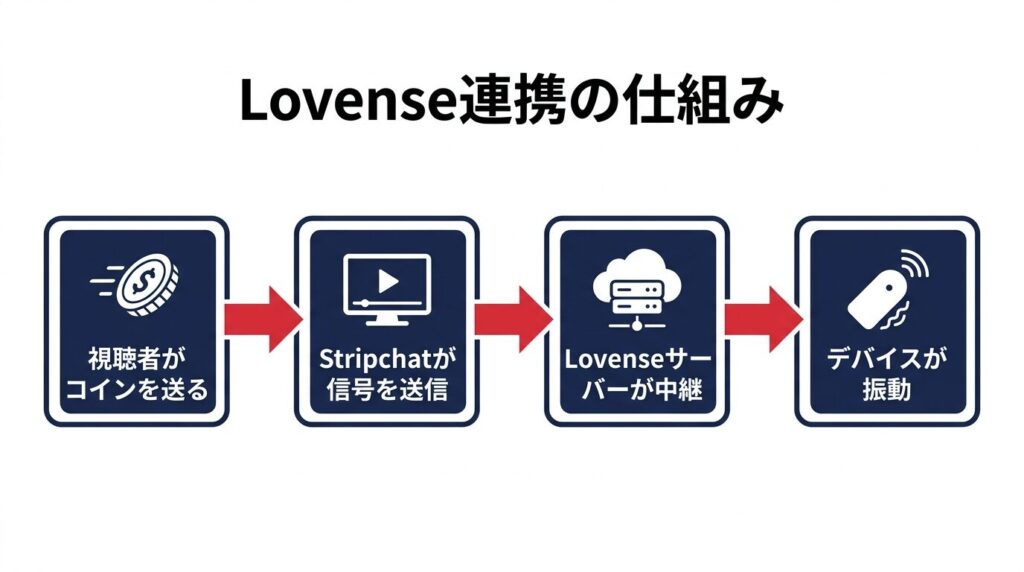
実際にLovense連携を導入したキャストからは、「チップの頻度が上がった」「視聴者の滞在時間が長くなった」という声が多く聞かれます。
スタジオ運営の観点からも、Lovenseの設定テンプレートを新人キャストに共有することで、デビュー直後から収益化のスタートラインを早めることができます。
Lovense連携は、Stripchatの収益機能の中でも特に即効性が高いと言われており、プラットフォーム側も積極的に推奨している機能です。
連携設定は初回のみ必要で、一度つなげてしまえば次の配信から自動で有効になります。
この記事では、スマホ・PC両方の接続手順と、コインに応じた振動レベルの設定方法を順番に説明します。
連携に必要なものを事前にそろえる
設定をスムーズに進めるために、接続を始める前に必要なものをそろえておきます。
スマホ配信とPC配信では必要なアプリや環境が異なるため、自分の配信スタイルに合わせて準備してください。
スマホ配信の場合に必要なもの
スマホから配信する場合に必要なものは、以下のとおりです。
まず、Lovenseデバイス本体を用意します。
Stripchat連携で最も広く使われているのはLush 3またはLush 4で、挿入型のウェアラブルデバイスとして配信中の着用に向いています。
次に、App StoreまたはGoogle Playから「Lovense Connect」をインストールします。
このアプリがStripchatとLovenseデバイスを橋渡しする役割を担うため、必ずインストールしておく必要があります。
スマホのBluetoothをオンにしておきます。
デバイスとアプリのペアリングはBluetooth経由で行われます。
配信に使うスマホとLovense Connectを動かすスマホは、同じWi-Fiネットワークに接続しておきます。
異なるネットワークや、片方がモバイル回線(4G・5G)の状態だと接続が不安定になるため注意が必要です。
PC配信の場合に必要なもの
PCから配信する場合、スマホ配信とは異なる構成が必要になります。
まず、Lovenseデバイス本体を用意します。
次に、Lovense公式サイトから「StreamMaster」またはPC向けの「Lovense Connect for PC」をダウンロードしてインストールします。
このソフトウェアがPC上でデバイスを認識し、Stripchatとの通信を仲介します。
使用するブラウザ(ChromeまたはFirefox)にLovenseの公式ブラウザ拡張機能をインストールして有効にしておきます。
デバイスをPCに接続するには、BluetoothまたはLovense専用のUSBドングルを使います。
PC本体のBluetooth性能によっては接続が不安定になる場合があるため、安定性を求める場合は専用ドングルの使用を推奨します。
配信に使うPCとデバイスを接続するスマホ(Lovense Connectを使う場合)は、同じWi-Fiネットワークに接続しておきます。
VPNを使用している場合は、設定作業を始める前にオフにしておきます。
VPNが有効な状態だと、StripchatとLovenseサーバー間の通信が切断を繰り返す原因になります。
スマホからLovenseをStripchatに接続する手順
スマホ配信でLovenseを連携させる手順を説明します。
事前にLovense Connectアプリのインストールと、デバイスの充電が完了していることを確認してからはじめてください。
まず、Lovense Connectアプリを起動します。
画面内の「+」ボタンをタップし、Lovenseデバイスの電源を入れます。
デバイスの電源が入ると、アプリがBluetoothでデバイスを検出します。
アプリ上にデバイス名が表示されたらペアリング完了です。
次に、スマホのブラウザでStripchatを開き、キャストアカウントでログインします。
配信ページに入り、「自分のショーのコントロール」を開きます。
「インタラクティブバイブ」を選択し、「Lovense」の項目に進みます。
「LovenseがStripchatに接続することを許可する」のスイッチをオンにします。
「Lovenseをセットアップ」をタップすると、Lovense公式サイトへ遷移します。
遷移先のページで「Lovense Connectを開く」を選択します。
「バイブを追加」をタップすると、先ほどペアリングしたデバイスが表示されます。
デバイスを選択して接続を完了させます。
接続が成功すると、自動的にStripchatの設定ページに戻ります。
この画面でコインに応じた振動レベルを設定できます。
振動レベルの設定方法は、後の章で詳しく説明します。
配信を開始する前に、接続ステータスが「接続済み」になっていることを画面上で必ず確認してください。
PCからLovenseをStripchatに接続する手順
PC配信でLovenseを連携させる手順を説明します。
事前にStreamMaster(またはLovense Connect for PC)のインストールと、ブラウザへの拡張機能追加が完了していることを確認してからはじめてください。
まず、StreamMasterを起動します。
Lovenseデバイスの電源を入れ、BluetoothまたはUSBドングル経由でPCに接続します。
StreamMaster上にデバイス名が表示されれば、PC側の認識は完了です。
次に、ChromeまたはFirefoxでStripchatを開き、キャストアカウントでログインします。
配信ページに入り、「自分のショーのコントロール」を開きます。
「インタラクティブバイブ」を選択し、「Lovense」の項目に進みます。
「Lovenseをセットアップ」をクリックすると、Lovense公式サイトへ遷移します。
遷移先のページで「サイトにStripchatを追加」を選択します。
QRコードが表示された場合は、スマホのLovense Connectアプリで読み取ります。
スマホとPCが同じWi-Fiネットワークに接続されていれば、この時点でデバイスとStripchatが紐づきます。
接続が成功すると、Stripchatの設定ページに自動で戻ります。
ブラウザ上部にLovense拡張機能のアイコンが表示され、アクティブ状態になっていることを確認します。
拡張機能がグレーアウトしている場合は、一度無効にしてから再度有効にすることで解消されるケースがほとんどです。
接続ステータスが「接続済み」になっていることを確認したうえで、次のコイン振動設定に進みます。
OBSで配信している場合も、ブラウザ側の接続設定はこの手順と同じです。
OBSの配信設定とLovenseの連携設定は独立しているため、OBS側で特別な操作は必要ありません。
コインの金額に応じた振動レベルを設定する
StripchatとLovenseの接続が完了すると、コイン数に応じた振動レベルを設定する画面が表示されます。
この設定をLovense公式では「Basic Levels」と呼んでいます。
レベルごとに「必要なコイン数」「振動の強さ」「振動の時間」を個別に指定できます。
複数のLovenseデバイスを接続している場合は、レベルごとにどのデバイスを動かすかも選択できます。
レベルの組み方の基本
まず、レベルの数を決めます。
3段階から5段階が扱いやすく、視聴者にも伝わりやすいためよく使われます。
レベルが多すぎると視聴者が選びにくくなるため、最初は3段階からはじめることを推奨します。
各レベルには、そのレベルを発動させるために必要な最低コイン数を設定します。
低いレベルは少ないコインで気軽に参加できる入口として設計し、高いレベルは単価を上げてプレミアム感を出す構成が収益上の定石です。
振動時間は、コイン数が多いほど長く設定するのが自然な設計です。
視聴者が「もっと振動させたい」と思ったときに次のレベルへ進むよう誘導する流れを意識して設計します。
設定例(コイン数と振動の目安)
以下は、新人キャストがはじめて設定する際の参考例です。
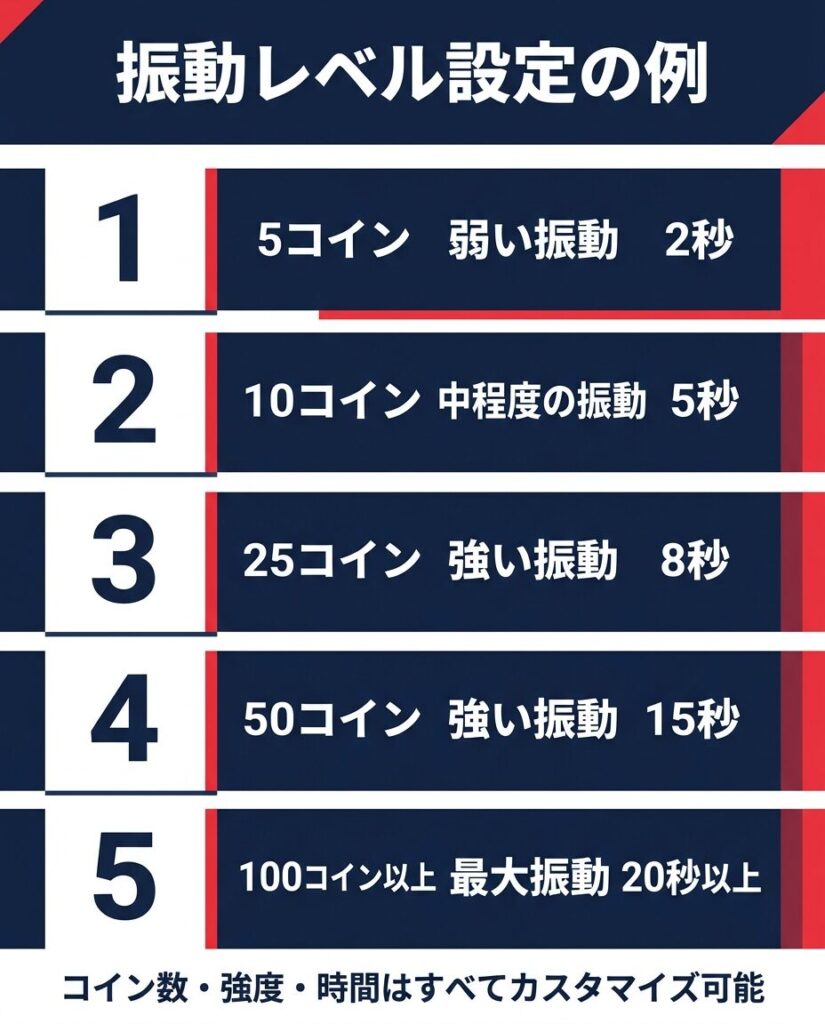
レベル1は5コインで、弱い振動を2秒間という設定が一般的な入口です。
レベル2は10コインで、中程度の振動を5秒間に設定します。
レベル3は25コインで、強い振動を8秒間に設定します。
レベル4は50コインで、強い振動を15秒間に設定します。
レベル5は100コイン以上で、最大強度の振動を20秒以上という設定にすると、高単価チップへの誘導として機能します。
Redditなどの海外コミュニティでは「5コイン未満では振動しないようにして、最低ラインを作る」という運用が共有されており、際限なく低コインで振動させないための設計として有効です。
設定が完了したら、視聴者側の「Send Tip」画面にあるLovenseタブに、設定したレベルとコイン数が一覧表示されます。
プレゼントメニューにもLovense対応の項目を追加しておくと、視聴者がLovenseタブに気づきやすくなります。
たとえば「Lovense弱振動5秒 / 5コイン」「Lovense強振動15秒 / 50コイン」のように、振動の強さと時間をメニュー名に含めると視聴者が選びやすくなります。
スタジオ運営の場合は、この設定例をテンプレートとして全キャストに共有することで、新人でも初日から同水準の設定で配信をスタートできます。
接続がうまくいかないときに最初に試すこと
設定手順を正しく行っても、接続がうまくいかないケースがあります。
原因の多くはネットワーク環境・アプリのバージョン・ブラウザのキャッシュのいずれかに起因しており、以下の手順を順番に試すことで解決するケースがほとんどです。
最初に確認するのはネットワーク環境です。
StripchatとLovense Connectを動かしているデバイスが、すべて同じWi-Fiネットワークに接続されているかどうかを確認します。
スマホが4Gや5GのモバイルデータをつかんでいてPCだけWi-Fiという状態は、接続が切れる原因として最も多いパターンです。
全デバイスを同じWi-Fiに接続し直してから、再度つなぎ直します。
次に、VPNを使用している場合はオフにします。
VPNが有効な状態だとStripchatとLovenseサーバー間の通信が遮断されるため、接続が成立しません。
VPNをオフにした後、ブラウザを一度完全に閉じてから再度開いてログインし直します。
続いて、Lovense Connectアプリを最新バージョンにアップデートします。
古いバージョンのアプリは接続の安定性に問題が出ることがあり、アップデートだけで解決するケースも少なくありません。
ブラウザのキャッシュとCookieを削除します。
削除後にブラウザを再起動し、Stripchatに再ログインしてLovenseの接続をやり直します。
PC配信の場合は、ブラウザのLovense拡張機能を一度無効にしてから再度有効にします。
それでも接続できない場合は、拡張機能をアンインストールして再インストールします。
Stripchatのアカウントから一度ログアウトし、再ログインして接続をやり直すことも有効です。
セッション情報が古くなっている場合、再ログインだけで接続が回復することがあります。
上記をすべて試しても解決しない場合は、Lovense Connectアプリ自体を再インストールして、デバイスとのペアリングをゼロからやり直します。
接続トラブルの詳細な原因と対処法については、別記事「Stripchat×Lovense接続トラブル対処ガイド」で詳しく説明しています。
Stripchatでの配信を始めるには、まずモデルアカウントの登録が必要です。
アカウント登録の手順については、こちらの記事で詳しく解説しています。
スタジオとして配信者を管理・サポートする体制を整えたい場合は、スタジオアカウントの登録手順もあわせてご確認ください。
OBSを使った配信設定についてはこちらをご覧ください。

報酬の受け取り方法と出金設定についてはこちらの記事で解説しています。

配信収益を最大化するにはプレゼントメニューの設定が重要です。
実際に有料配信を運用する方法はこちら
チャットルームのエフェクト設定についてはこちら
モデレーターの設定と組み合わせることで、キャストが配信に集中できる環境をより確実につくれます。
モデレーターの体制を先に整えることで、この記事で紹介したチャット管理をより効率よく回すことができます。
ファンクラブ・ナイト機能の設定と運用ガイド
登録後の収益最大化には、StripScoreとランキングの仕組みを理解しておくことが重要です。

StripScoreを効率よく上げる具体的な方法はこちらで解説しています。

配信開始前にプライバシー設定もあわせて確認してください。

コメント