Stripchatのチャットルームには、視聴者のコイン投げを促すための視覚演出機能が複数用意されています。
アニメーションが画面に流れたり、目標ゲージが伸びていったりといった演出は、視聴者に「コインを投げると何かが起きる」という体験を提供し、チップ行動を自然に引き出します。
この記事では、エフェクト機能の種類と設定手順から、収益への影響やスタジオ運営での活用方法まで、実務に役立つ情報をまとめています。
配信を始めたばかりのキャストも、複数のキャストを管理するスタジオ運営者も、この記事を読むことでチャットルームの演出設計をすぐに実践に移すことができます。
チャットルームエフェクトとは何か
チャットルームエフェクトとは、Stripchatの「拡張機能(Extensions)」を使って配信画面やチャット欄に追加できる視覚的な演出のことです。
Stripchatの公式ガイドでは「エフェクト」という単語よりも「拡張機能」「インタラクティブ機能」「アニメーション演出」という表現が使われています。
実態としては、視聴者がコインを投げたときに画面上にアニメーションが流れたり、目標達成時にゲージが満タンになって演出が走ったりする仕組みの総称です。
こうした演出はすべて、Broadcast Center(配信センター)内の「Extensions Library(拡張機能ライブラリ)」からインストールして使う形になっています。
キャスト自身がどの拡張機能を有効にするかを選び、発動条件や価格を設定することで、自分のチャットルームだけの演出パターンを作ることができます。
エフェクトと拡張機能の関係
「エフェクト」と「拡張機能」は同じものを指しているわけではありません。
拡張機能はStripchatが提供するさまざまな機能の総称であり、その中に視覚的な演出を担うエフェクト系の機能が含まれています。
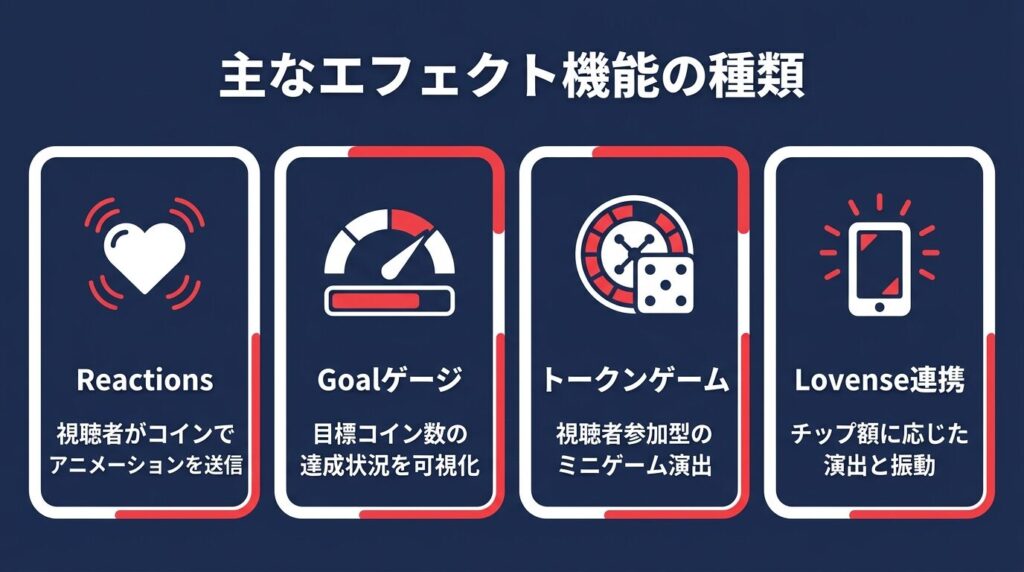
たとえばReactions(リアクション)は視聴者が有料でアニメーションを画面に送信できる機能であり、Goalゲージは目標コイン数に向けた進捗バーをリアルタイムで表示する機能です。
これらをまとめて「チャットルームエフェクト」と呼ぶのが、現場での一般的な使われ方です。
視聴者側にどう見えるか
視聴者の画面では、コインを投げた瞬間にチャット欄や配信画面の上部にアニメーションが表示されます。
ハートや鮮やかな図形がポップアップするといった演出が代表的で、自分が送ったアニメーションが他の視聴者全員に見えるという仕組みになっています。
また、視聴者のレベルやUltimate会員ステータスに応じて、名前横に特別なバッジや色付きの表示が出る機能もあります。
こうした演出によって、視聴者は「コインを投げると何かが起きる」「自分の行動が画面に反映される」という体験ができます。
「ただコインを払う」よりも「コインを払う→ルームが反応する→他の人に見られる」というゲーム的な体験が得られることが、エフェクト機能の本質的な価値です。
使えるエフェクトの種類
Stripchatの拡張機能ライブラリには、視覚演出に関わる機能が複数用意されています。
どれを有効にするかはキャスト側が自由に選べるため、配信スタイルや視聴者層に合わせた組み合わせが可能です。
ここでは代表的な種類を紹介します。
Reactions(リアクション)
Reactionsは、視聴者がコインを支払って配信画面にアニメーションを送信できる機能です。
ハートや鮮やかな図形などのアニメーションがリアルタイムで画面上にポップアップし、チャットルーム全体が視覚的に華やかになります。
キャスト自身も無料で発動できるため、配信の盛り上がりが落ちてきたタイミングで自分から使って雰囲気を作るという活用もできます。
各アニメーションの価格は設定画面でカスタマイズでき、使わせたくないアニメーションは個別に無効化することも可能です。
エフェクト系の拡張機能の中で、最も直接的に「視覚的なアニメーション演出」として機能するのがこのReactionsです。
目標ゲージ(Goal)
Goalは「○○コイン達成で××をする」という目標を設定し、その進捗をバーで視覚的に表示する機能です。
視聴者の画面にはリアルタイムでゲージが伸びていく様子が表示されるため、「あと少しで達成できる」という心理が視聴者のコイン投げを後押しします。
目標コイン数・タイトル・説明文はキャスト側で自由に設定でき、ゴールに到達した瞬間には花火などの演出が自動で表示されます。
目標を小刻みに設定して達成感を繰り返し演出するという使い方が、実務では効果的とされています。
トークンゲームとLovense連携
トークンゲームは、視聴者がコインを支払って参加するミニゲーム形式の拡張機能です。
Wheel of Fortune(ルーレット)やDice(ダイス)などが代表的で、ゲームが始まる瞬間に画面上にゲーム専用のエフェクトが走ります。
視聴者にとっては「コインを払う」ではなく「ゲームに参加する」という感覚になるため、チップへの心理的なハードルが下がる効果があります。
Lovense連携は、インタラクティブバイブとStripchatを接続することで、チップ額に応じてバイブが振動すると同時に「Toy activated!」などのエフェクト表示やアイコン点灯がチャット欄に出る機能です。
振動という物理的な反応とチャット上の視覚演出が同時に発生するため、視聴者の「自分がキャストに影響を与えている」という実感が高まります。
配信前に必ず接続テストを行い、エフェクト表示が正常に出るかどうかを確認してから本番に臨むことが重要です。
エフェクトの設定手順
エフェクト機能はすべて、配信センター内の拡張機能ライブラリからインストールして使います。
操作自体は難しくありませんが、インストール後に価格や発動条件を設定しないと機能が正しく動作しないケースがあるため、手順を順番に確認しておくことが大切です。
拡張機能ライブラリの場所と開き方
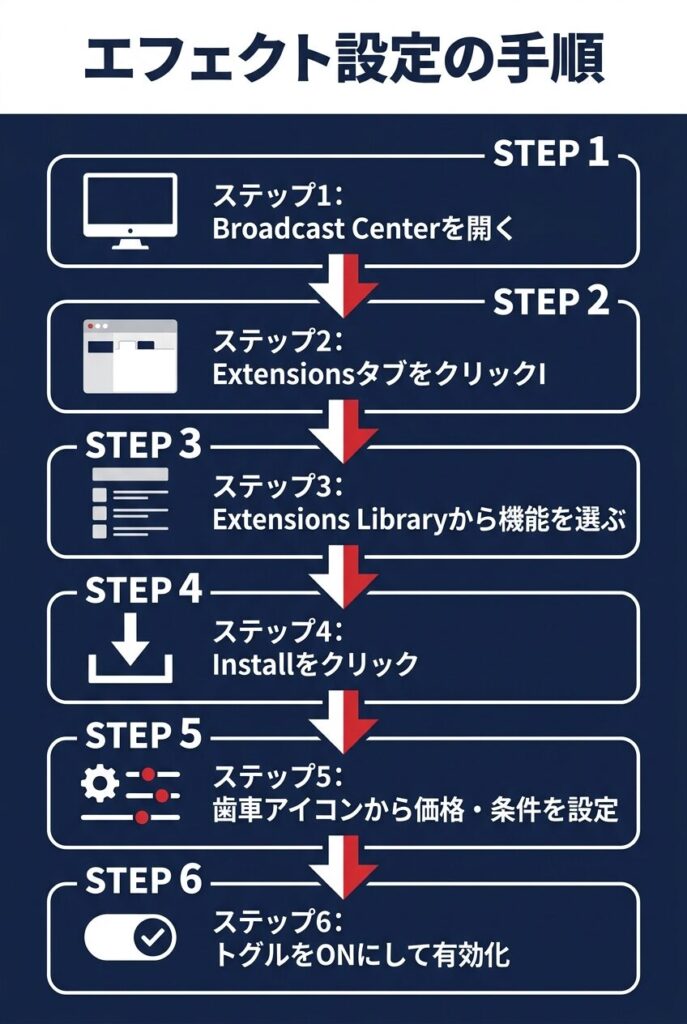
まずキャストアカウントでStripchatにログインし、Broadcast Center(配信センター)を開きます。
配信画面の右側に「My Show Controls(ショーの管理)」または「Extensions(拡張機能)」というタブがあるので、そちらをクリックします。
タブを開くと「Extensions Library(拡張機能ライブラリ)」へのアクセスが表示されます。
ライブラリにはReactions・Wheel of Fortune・Pollsなど、インストール可能な拡張機能が一覧で並んでいます。
インストール・有効化・価格設定の流れ
使いたい拡張機能を見つけたら、その横にある「Install(インストール)」をクリックします。
インストールが完了すると、ライブラリの上部に該当の拡張機能が表示されるようになります。
次に、拡張機能の歯車アイコンをクリックして設定画面を開きます。
Reactionsの場合は各アニメーションの価格をここで設定します。
使わせたいアニメーションだけ価格を設定し、不要なものは無効化しておくとチャットルームがすっきりします。
設定が完了したら「Save(保存)」をクリックし、トグルをONにすることで機能が有効化されます。
有効化した拡張機能は、配信開始時に自動で読み込まれ、視聴者側にも対応するエフェクトが表示されるようになります。
設定後の動作確認
設定後は必ず配信前にテストを行うことを推奨します。
特にLovense連携は接続やエフェクト表示が不安定になることがあるため、本番前のテストが欠かせません。
動作確認の方法としては、テスト配信を立ち上げて実際にReactionsを自分で発動させてみる、またはGoalゲージが正しく表示されているかをプレビューで確認するといった手順が現実的です。
問題が起きた場合はExtensionsのトグルをOFFにすることで即座に無効化できるため、本番中にトラブルが起きても素早く対応できます。
設定内容は配信ごとに変更可能なので、曜日やイベントの内容に合わせて有効にする機能を切り替えるという運用も可能です。
エフェクトが収益に与える影響
エフェクト機能は視覚的な演出にとどまらず、視聴者のコイン投げを促す仕組みとして収益に直接影響します。
Stripchatの公式ガイドでも、拡張機能の活用はエンゲージメント向上と収益増加につながると明記されています。
エフェクトそのものが報酬率を変えるわけではありませんが、「コインを投げたくなる状況」を継続的に作り出すことが、最終的な売上を押し上げる役割を担っています。
視聴者がコインを投げたくなる理由
視聴者がエフェクトに反応してコインを投げる背景には、いくつかの心理的な要因があります。
まず、アニメーションが画面にポップアップするという即時フィードバックが「楽しい」という感覚を生みます。
テキストだけのチップ表示と比べて、自分の行動が視覚的に目立つ形で反映されるため、「特別感」や「注目される感覚」が得やすくなります。
Goalゲージであれば「あと少しで達成できる」という状況が視聴者の後押し心理を刺激し、ゲームであれば「参加する」という能動的な行動がコインへの抵抗感を下げます。
こうした仕組みが組み合わさることで、一度コインを投げた視聴者が「また投げたい」と感じる連鎖が生まれやすくなります。
Reactionsの価格を低めに設定して気軽に使わせることで、少額から始めた視聴者が徐々に投げる頻度を上げていくというパターンが実務では多く見られます。
StripScoreへの影響
StripScoreはモデルの検索表示順位に影響するスコアで、視聴者のエンゲージメント・拡張機能の活用状況・チップや投げ銭の頻度などをもとに算出されます。
エフェクト系の拡張機能を活用することで視聴者のチャットルームへの関与度が高まり、結果としてStripScoreの向上につながります。
StripScoreが上がると検索結果やトップページでの表示順位が改善されるため、新規視聴者の流入増加にもつながります。
つまりエフェクトの活用は「その場のコイン収益を増やす」だけでなく、「ルームの露出を増やして長期的な収益基盤を作る」という二重の効果を持っています。
Goal・Reactions・Lovense連携を組み合わせたルームは、そうでないルームと比べてチップが集まりやすいという傾向が現場でも広く認識されています。
スタジオ運営の観点では、エフェクト機能の整備はキャスト個人の努力だけでなく、ルームの設計として標準化しておくべき要素のひとつです。
スタジオ運営者向け推奨構成と注意点
エフェクト機能は種類が多いため、何でも有効にすればよいというわけではありません。
使いすぎると画面がごちゃついて視聴者が何をすればよいか分からなくなり、逆にコイン投げの機会を逃す結果になることがあります。
スタジオとしてキャストに標準設定を共有しておくことで、こうした失敗を事前に防ぐことができます。
新人キャスト向けの標準構成例
配信に慣れていない新人キャストには、最初から多くの機能を持たせるより、実績のある組み合わせに絞った設定を渡す方が安定した運用につながります。
実務で効果が出やすいとされる基本構成は、Goal(目標ゲージ)・Reactions(リアクション)・Lovense連携の3点セットです。
Goalは視聴者に「今何を目指しているか」を伝える軸になり、Reactionsは気軽なコイン投げの入り口として機能し、Lovense連携はキャストへの直接的な影響という体験を提供します。
この3つを設定した上で、Reactionsの価格は低めに設定して投げやすくしておくことが基本方針です。
Goalの目標コイン数は達成感を繰り返し演出できるよう、高すぎない金額で小刻みに設定するのが効果的です。
慣れてきたキャストにはWheel of FortuneやPollsを追加して、ゲーム的な楽しさでエンゲージメントをさらに高める段階的な運用が現実的です。
設定・運用上の注意点
拡張機能は有効にする数を2〜3個に絞ることが推奨されています。
多くの機能を同時に動かすとPC・ブラウザへの負荷が増え、配信のカクつきやフリーズの原因になることがあります。
Lovense連携は配信前のテストが必須です。
接続やエフェクト表示が不安定なまま本番を迎えると、視聴者の期待を裏切る結果になるため、スタジオとして接続確認の手順をチェックリスト化しておくことを推奨します。
また、拡張機能は必ず公式のExtensions Libraryからインストールする必要があります。
外部ツールや非公式のスクリプトでの改造はStripchatの利用規約に違反するため、絶対に行ってはいけません。
価格設定は定期的に見直すことも重要です。
高すぎて誰も使わない、低すぎて収益貢献が薄いという状態は、数字を見ながら調整していくことで改善できます。
トラブルが発生した場合は、Extensionsのトグルを即座にOFFにすることで問題のある機能だけを止めることができます。
配信を止めずに対応できるため、この操作はキャスト全員に事前に周知しておくべき基本知識です。
まとめ
チャットルームエフェクトは、視聴者の「コインを投げたい」という気持ちを引き出す設計として、配信の収益に直接影響します。
Reactions・Goal・Lovense連携の3点を基本構成として押さえ、配信スタイルや視聴者層に合わせて組み合わせを調整していくことが、安定した運用への近道です。
拡張機能のインストールから価格設定・動作確認まで、手順自体はシンプルです。
まずは基本の3点セットを設定して配信し、視聴者の反応を見ながら少しずつ機能を追加していく進め方が現実的です。
スタジオ運営者は、このページで紹介した標準構成をテンプレートとして新人キャストに共有することで、設定のばらつきを防ぎ、ルーム全体の質を底上げすることができます。
Stripchatでの配信を始めるには、まずモデルアカウントの登録が必要です。
アカウント登録の手順については、こちらの記事で詳しく解説しています。
スタジオとして配信者を管理・サポートする体制を整えたい場合は、スタジオアカウントの登録手順もあわせてご確認ください。
OBSを使った配信設定についてはこちらをご覧ください。

報酬の受け取り方法と出金設定についてはこちらの記事で解説しています。

配信収益を最大化するにはプレゼントメニューの設定が重要です。
実際に有料配信を運用する方法はこちら
Lovenseを使ったインタラクティブ配信の設定方法はこちら
モデレーターの設定と組み合わせることで、キャストが配信に集中できる環境をより確実につくれます。
モデレーターの体制を先に整えることで、この記事で紹介したチャット管理をより効率よく回すことができます。
ファンクラブ・ナイト機能の設定と運用ガイド
登録後の収益最大化には、StripScoreとランキングの仕組みを理解しておくことが重要です。
StripScoreを効率よく上げる具体的な方法はこちらで解説しています。

配信開始前にプライバシー設定もあわせて確認してください。

コメント